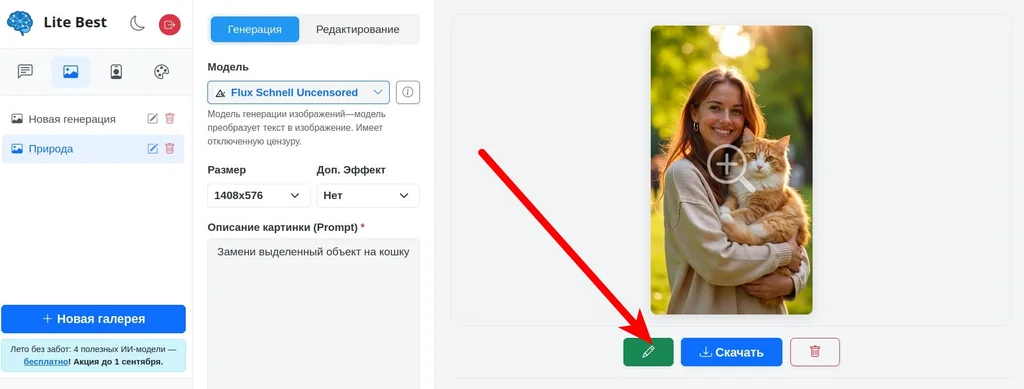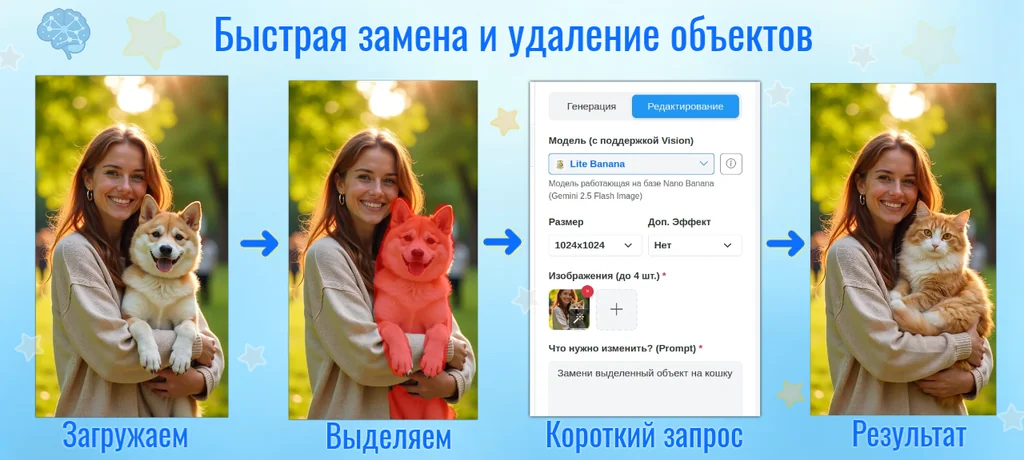
Инструмент «Удаление / Замена объектов» (также известен как Inpainting) позволяет редактировать готовые изображения: убирать ненужные элементы, дорисовывать отсутствующие детали и заменять фрагменты фотографии на сгенерированный ИИ контент. В этой статье разберём, как работает инструмент, какие элементы управления доступны и как получить максимально качественный результат.
Возможности инструмента.
Инструмент предлагает три основных режима работы:
| Режим | Что делает | Пример задачи |
|---|---|---|
| Удаление объекта | Закрашенная область заполняется окружающей текстурой ИИ, объект «исчезает». | Убрать лишнего человека, провода, царапину, мусор на фото. |
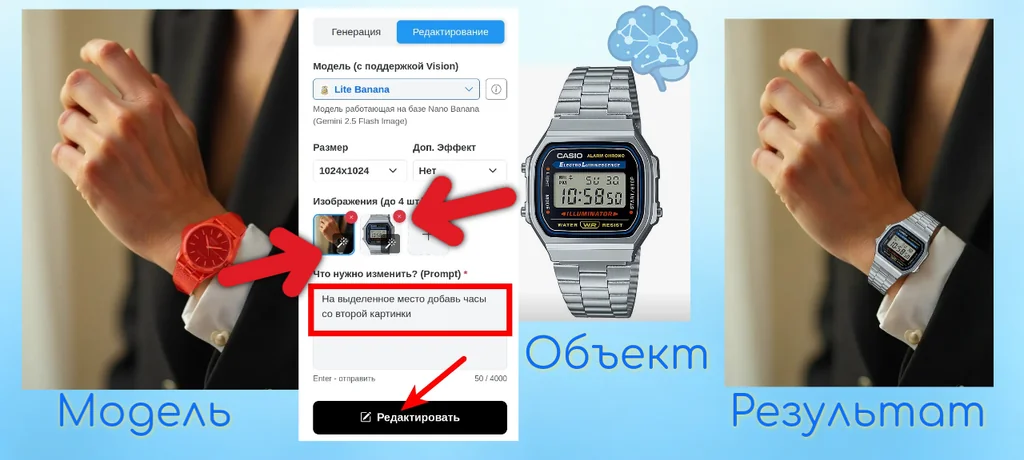
| Замена объекта | На месте закрашенной области генерируется новый объект по текстовому описанию (промпту) или с дополнительного фото. | Заменить скучное небо на закат, вставить другой предмет мебели, изменить одежду. |
| Дорисовка (AI fill) | ИИ достраивает недостающие части изображения, опираясь на окружающий контекст. | Продлить фон, восстановить обрезанный край. |
Принцип работы: искусственный интеллект не просто «замазывает» пятно. Он анализирует всё изображение, понимает окружающую текстуру, освещение и перспективу, а затем достраивает закрашенную область так, чтобы результат выглядел естественно и гармонирует с оригиналом.
Качество исходного изображения!
Для качественной обработки изображение должно быть чётким и качественным. Зернистое и мутное фото может не обработать! ИИ работает лучше всего с детализированными изображениями высокого разрешения.
Размеры и соотношение сторон.
При редактировании с помощью инструмента «Удаление / Замена объектов» учитывайте следующие особенности:
- По умолчанию результат приходит в размере
1024×1024 px(квадратное изображение) для Nano Banana. ДляBanana Pro таких проблем нет.
- Соотношение сторон может отличаться от исходного.
- Для получения наилучшего результата используйте изображения хорошего качества и Banana Pro.
Как открыть инструмент.
Инструмент доступен в двух местах сервиса:
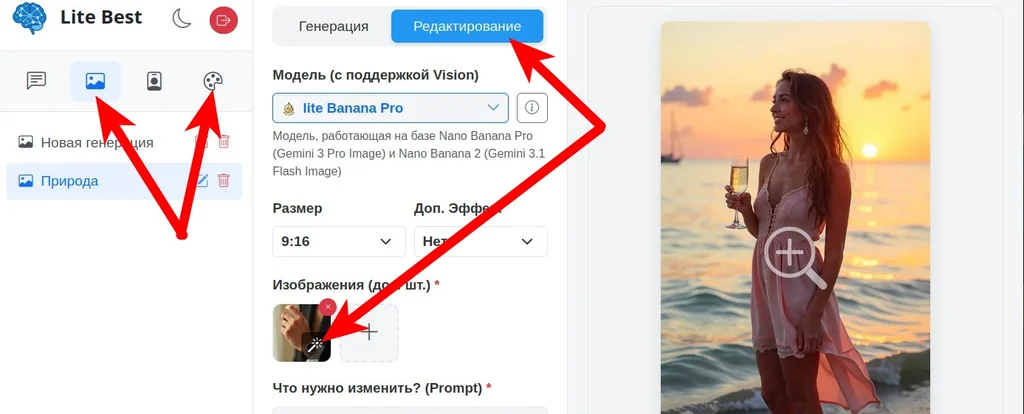
- В редакторе изображений — нажмите иконку ✨ («Удаление / Замена объектов») на превью прикреплённого изображения. Откроется полноэкранное модальное окно.
- На отдельной странице — предназначена для прямого редактирования уже имеющегося изображения и панель инструментов.
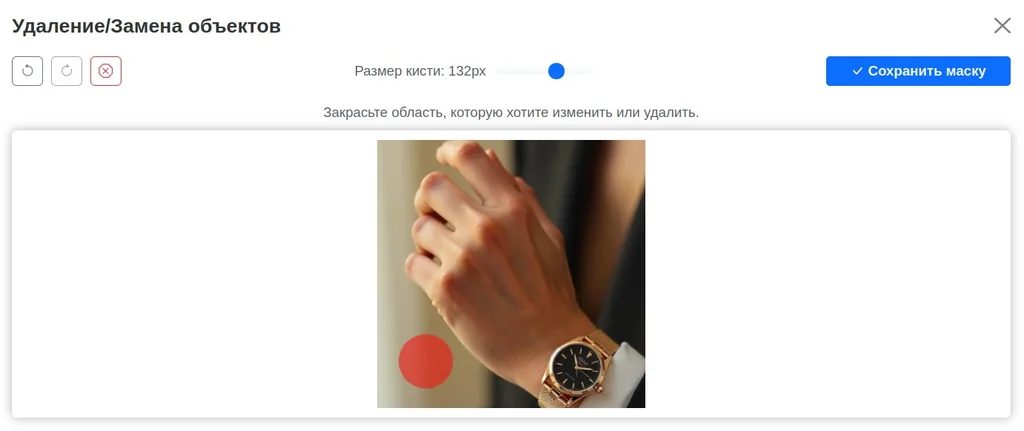
Интерфейс и инструменты.
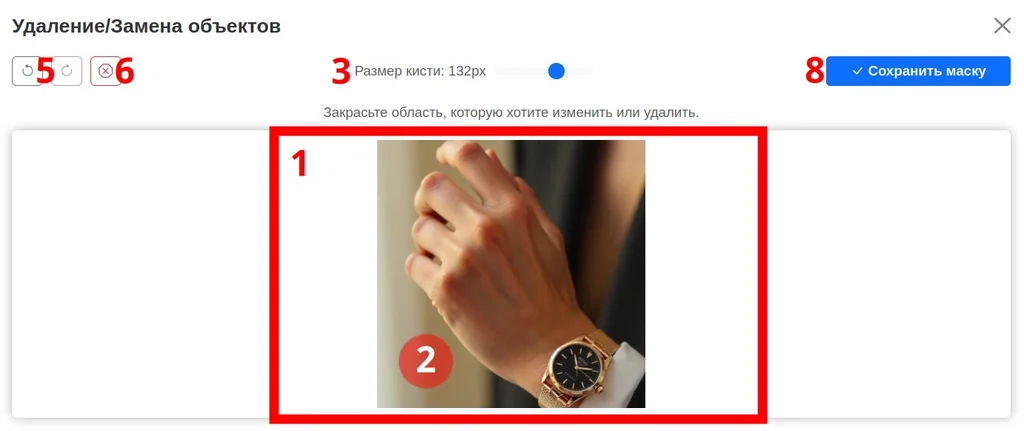
1. Холст для закраски.
Рабочая область, где отображается загруженное изображение. По нему проводят кистью, выделяя фрагмент для изменения или удаления.
2. Кисть для выделения маски.
Основной рабочий инструмент. Вы закрашиваете красным полупрозрачным цветом ту область, которую нужно обработать.
- Назначение: создание маски (области редактирования).
- Цвет кисти — полупрозрачный красный, чтобы видеть изображение сквозь выделение.
- Что именно выделять — закрытый объект, который нужно удалить, ИЛИ область, на месте которой нужно сгенерировать новый объект по промпту.
3. Размер кисти
- Регулятор: ползунок «Размер кисти» (от 1 до 200 px).
- Когда какой размер использовать:
-
- Маленькая кисть (1–10 px) — мелкие объекты: прыщи, провода, царапины, точки.
- Средняя (20–40 px) — компактные объекты: люди вдалеке, мелкий мусор, блики.
- Большая (50–200 px) — крупные области: фон, небо, стена.
- Курсор кисти автоматически масштабируется с зумом холста, чтобы визуально показывать реальный размер штриха.
4. Зум и панорамирование.
- Колесо мыши — приближение/отдаление холста (от 0.1× до исходного размера).
- Зажатая клавиша `Пробел` — временный переход в режим перетаскивания холста (вместо рисования).
Это удобно для аккуратного выделения мелких деталей: увеличьте изображение и точно закрасьте нужный фрагмент.
5. История действий (Undo / Redo).
- ↶ «Отменить» — отменяет последний штрих кисти.
- ↷ «Вернуть» — повторяет отменённое действие.
- Каждый штрих сохраняется в историю, поэтому можно пошагово корректировать маску без страха ошибиться.
6. Очистить всё.
- Иконка ⊗ «Очистить» — удаляет всю маску и начинает заново. Перед очисткой система запросит подтверждение.
7. Поле промпта (описание замены).
- Текстовое поле «Запрос (Промпт)» — здесь описываете, что должно появиться на месте закрашенной области
- Для удаления — Напишите "Удали выделенное ". ИИ просто заполнит область окружающей текстурой.
- Для замены — опишите новый объект или фон, например: «закатное небо с облаками», «белый диван», «пустая комната с деревянным полом»
- Для замены на другое изображения - напишите какое изображение использовать. Как показано на изображении в начале статьи.
8. Кнопка «Сохранить маску.
- Кнопка «Сохранить маску» в модальном окне — фиксирует маску для текущего изображения и возвращает к галерее
9. Выбор модели.
- Селектор «Модель» — выбирается ИИ-модель, выполняющая обработку
- Доступные модели зависят от тарифа пользователя. Модели недоступного уровня или временно отключённые помечаются/не отображаются.
- рекомендуется пользовать: Nano Banana Pro, Nano Banana 2.
10. Кнопка «Редактировать».
- Кнопка «Редактировать» — отправляет запрос на сервер и запускает обработку.
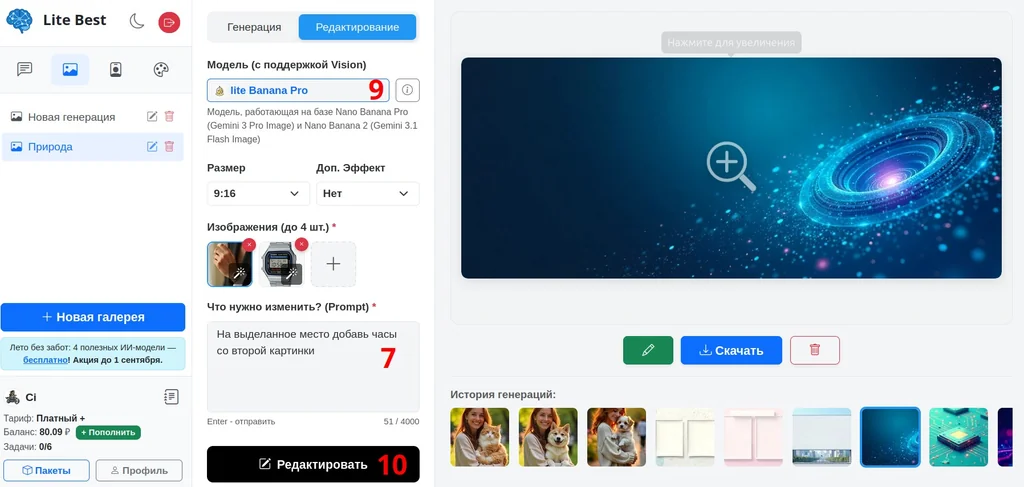
После отправки изображения появляется статус обработки. Результат появляется в текущей галерее.
Пошаговый сценарий: удаляем лишний объект.
- Откройте изображение в редакторе и нажмите иконку ✨ на нужном превью.
- Настройте размер кисти под объект: небольшой для мелких деталей, средний — для основного объекта.
- Закрасьте объект полупрозрачной красной кистью. Старайтесь закрашивать только сам объект с небольшим запасом по краям.
- (Опционально) Увеличьте холст колесом мыши и аккуратно подправьте маску. Используйте `↶ Отменить`, если штрих получился лишним.
- Для удаления — Напишите "Удали выделенное ".
- Нажмите «Сохранить маску» → затем «Сгенерировать».
- Выберите модель.
- Нажмите затем «Редактировать».
- Дождитесь результата в галерее сессии.
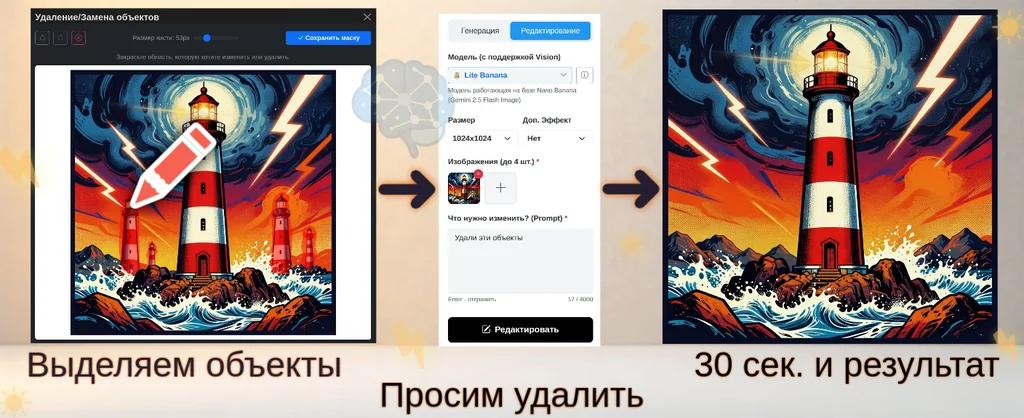
Пошаговый сценарий: заменяем объект
- Откройте изображение и нажмите ✨.
- Закрасьте заменяемый объект (например, серое небо на фото).
- Введите промпт — конкретное описание результата: «Замени выделанное на голубое небо с лёгкими белыми облаками и солнцем».
- Выберите модель, сохраните маску и запустите генерацию.
- Сравните варианты: результат можно сопоставить с оригиналом в галерее истории генераций.
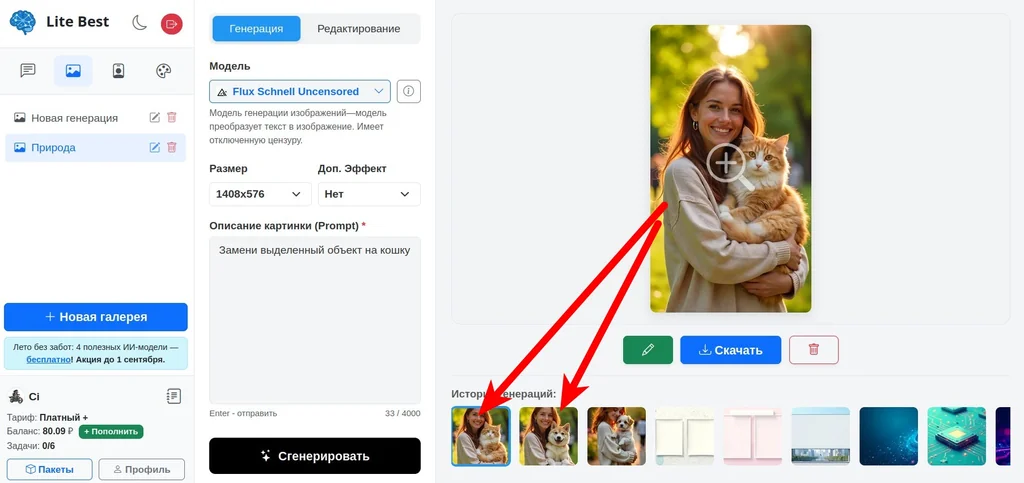
Как получится лучше: советы и лучшие практики.
Маска:
- Закрашивайте ровно объект (+небольшой запас ~2–5 px). Слишком широкая маска захватит окружающие детали, ИИ может « съесть» часть фона.
- Маленькая кисть для границ. Сначала увеличьте холст и аккуратно обведите контур объекта тонкой кистью, затем закрасьте центр большой кистью.
- Используйте историю. Если штрих вышел за границы — `↶ Отменить` и попробуйте снова.
Содержимое и фон:
- Однородный фон проще для удаления. Небо, гладкая стена, трава — ИИ отлично реконструирует такие текстуры.
- Сложные текстуры (узоры, кирпич, текстура дерева) потребуют точной маски — иначе ИИ может выдать смазанную или искажённую фактуру.
- Границы и перспективу. Если рядом с объектом есть линии/грани (угол стены, бордюр), убедитесь, что маска не нарушает их непрерывность — ИИ попытается «сшить» края.
Промпт для замены:
- Будьте конкретны. Не «что-то красивое», а «старинный дубовый книжный шкаф, тёплое освещение».
- Учитывайте контекст. Описание должно сочетаться с освещением и стилем исходного фото — иначе результат будет выглядеть «вклеенным».
- Можно уточнить направление эффекта. Если к модели привязан эффект (стиль), он добавит модификатор к промпту автоматически.
Поэтапно (самый надёжный вариант):
- Сначала выделите объект, который хотите удалить.
- Напишите в промпте: *"Удали этот объект"*, и нажмите "Редактировать".
- Дождитесь результата. Сохраните полученную картинку.
- Загрузите эту новую картинку снова, выделите нужную область и напишите: "Добавь сюда [то, что вам нужно]".
Одновременная обработка объектов
ИИ лучше всего справляется с удалением или заменой однородных объектов в рамках одного запроса. Если вы выделите 5 разных объектов (например, несколько людей, деревьев и зданий одновременно), ИИ может не понять, что делать и выдать некорректный результат. Для лучших результатов обрабатывайте объекты по одному.
Краткая шпаргалка.
| Действие | Как сделать |
|---|---|
| Зум холста | Колесо мыши |
| Перетащить холст | Зажать `Пробел` + тянуть |
| Отменить штрих | `↶ Отменить` |
| Стереть всю маску | `⊗ Очистить` |
| Мелкие детали | Уменьшить кисть + зум |
Итог.
Инструмент «Удаление / Замена объектов» сочетает простоту кисти для рисования маски с мощностью ИИ для реконструкции и генерации. Главное — точно выделять область, правильно формулировать промпт и по необходимости уточнять результат повторными проходами. С опытом вы сможете очищать фото от лишних деталей бесследно и создавать реалистичные замены объектов за пару минут.
Дополнительная обработка
После редактирования изображения с помощью данного инструмента можно открыть его в редакторе изображений и внести дополнительные изменения, но об этом — в следующей статье.